





如何使用表格导入客户?
本文介绍使用 Excel 表格导入客户的具体操作,包括基础导入流程:登录后进入【我的客户】→【创建客户】→【Excel导入】,下载标准模板并按表头填写客户信息,上传文件后系统自动匹配表格表头与客户库字段,确认导入并可在【查看任务】中查看导入中或已完成的任务进度。若导入企业客户,需分两步先导入企业信息,再导入联系人并通过公司名称关联企业客户。文件需为 xls、xlsx 或 csv 格式,不支持加密文件及 WPS 格式,单文件不超过 20MB、20 万行,仅导入第一个工作表,且需清除格式、避免合并单元格和公式。导入给同事时可选平均分配、重复录入或按表格中跟进人列分配给指定同事,最多选择 500 个同事。导入前建议下载模板,失败任务可查看原因并修正后重试,为已有客户补充空白字段可勾选“仅更新资料”和“补充空白字段”。
使用表格导入客户可按以下步骤操作:
一、基础导入流程
进入导入入口:登录系统后,点击【我的客户】→【创建客户】→【Excel导入】。
获取标准模板:点击“点击下载模板”,按模板预设格式填写客户信息,确保表头与系统字段对应,避免自定义格式导致导入失败。
填写客户数据:按模板要求填写内容,重点注意客户类型、分组名、星级等字段需符合系统规则。
上传文件并匹配字段:选择本地填写完成的Excel文档,点击【下一步】;系统会自动匹配“表格表头”与“客户库字段”,表头一致时无需手动操作,直接进入下一步;表头不一致时需手动选择对应字段。
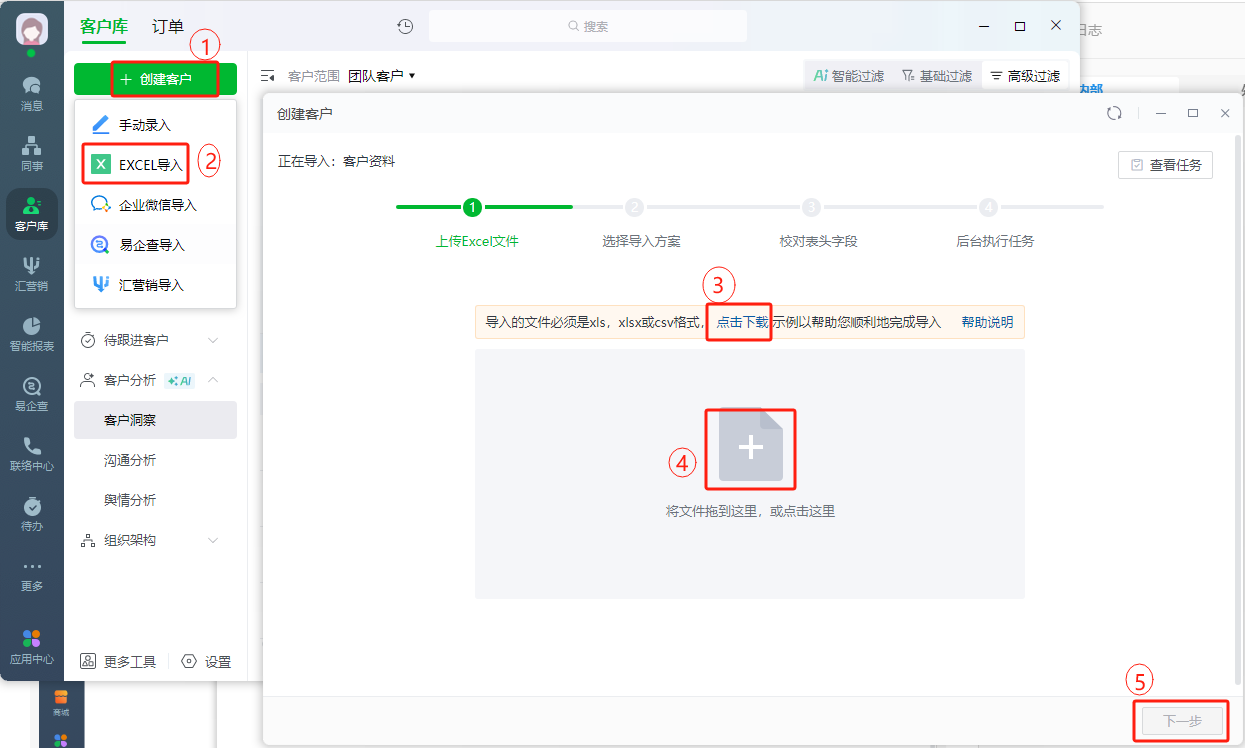
确认导入并查看进度:系统校验数据通过后,点击【确认导入】;可通过导入页面直接点击“查看任务”,或进入【创建客户】→【Excel导入】→【查看任务】,选择【导入中的任务】/【已完成的任务】查看对应导入进度及结果。
二、企业客户专属导入流程
若需导入企业客户及其联系人信息,需分两步按顺序执行:
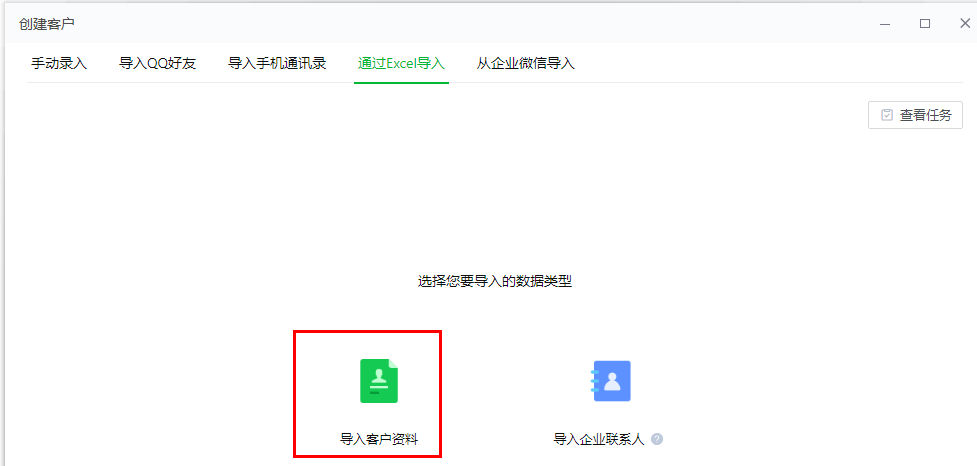
第一步:导入企业客户(企业信息)登录系统后,点击【创建客户】→【通过Excel表格导入】。在该页面点击“导入客户资料”,上传按系统模板填写好的企业客户信息Excel表格。导入完成后,进入【通过Excel表格导入】→【查看任务】→【已完成的任务】页面,确认所有企业客户信息是否导入成功。
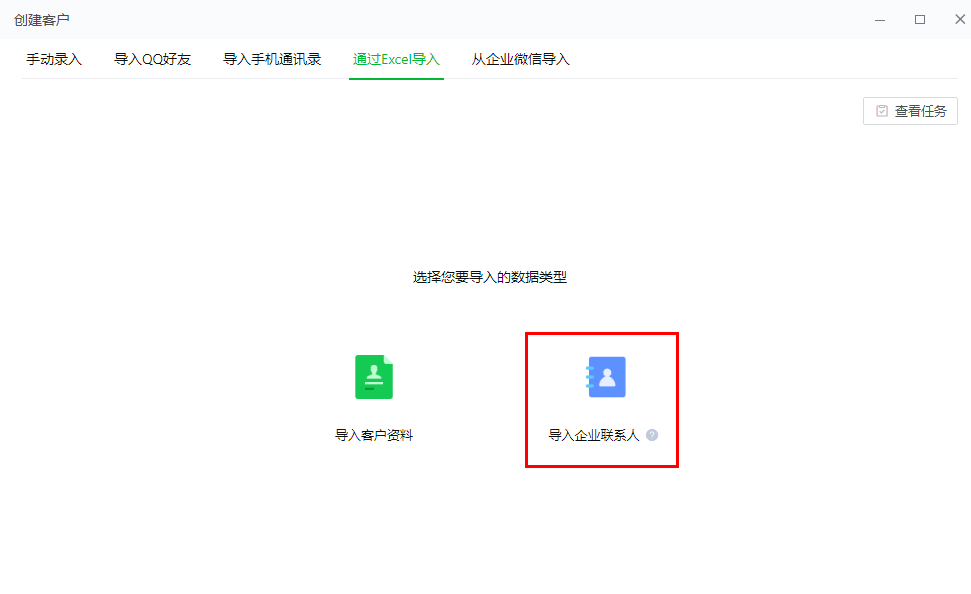
第二步:导入企业客户联系人(个人信息)同样在【创建客户】→【通过Excel表格导入】页面操作。点击“导入企业联系人”,上传包含联系人信息的Excel表格,需通过“公司名称”关联第一步导入的企业客户。进入【通过Excel表格导入】→【查看任务】→【已完成的任务】页面,确认联系人信息是否导入成功。
三、导入文件相关要求
支持xls、xlsx、csv格式,不支持加密文件、WPS格式(建议转为Excel格式)。
单个文件大小≤20MB,单文件行数≤20万行,超出需拆分文件导入。
仅导入表格第一个工作表,多工作表需先整合至同一sheet,禁止合并单元格、公式内容、隐藏工作表,需清除格式保留纯文本数据。
四、导入给同事的操作
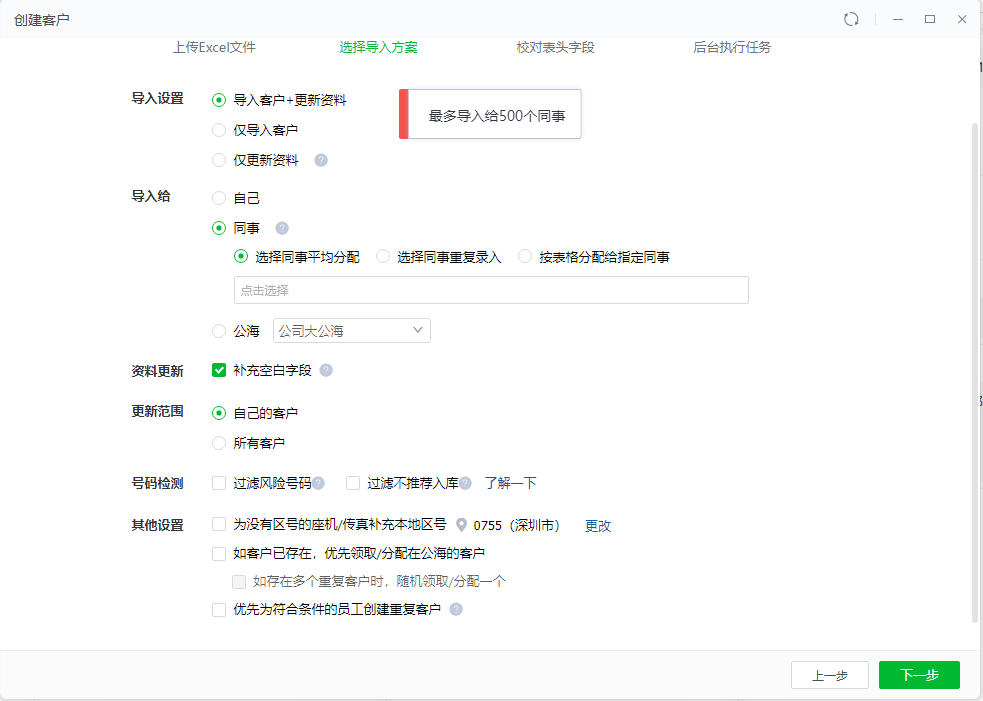
若需将表格导入的客户分配给同事,上传文件后点击“导入给同事”即可:
最多可选择500个同事。
选择“选择同事平均分配”,表格内客户将平均分配给所选成员。
选择“选择同事重复录入”,所选同事都会创建表格里的客户。
选择“按表格分配给指定同事”,表格中需包含跟进人列,系统将按该列员工姓名分配客户。
五、注意事项
导入前建议下载系统提供的Excel模板,按模板要求填写字段,避免格式错误导致导入失败。
若导入任务存在失败项,可在“已完成的任务”中查看失败原因,修正后重新导入。
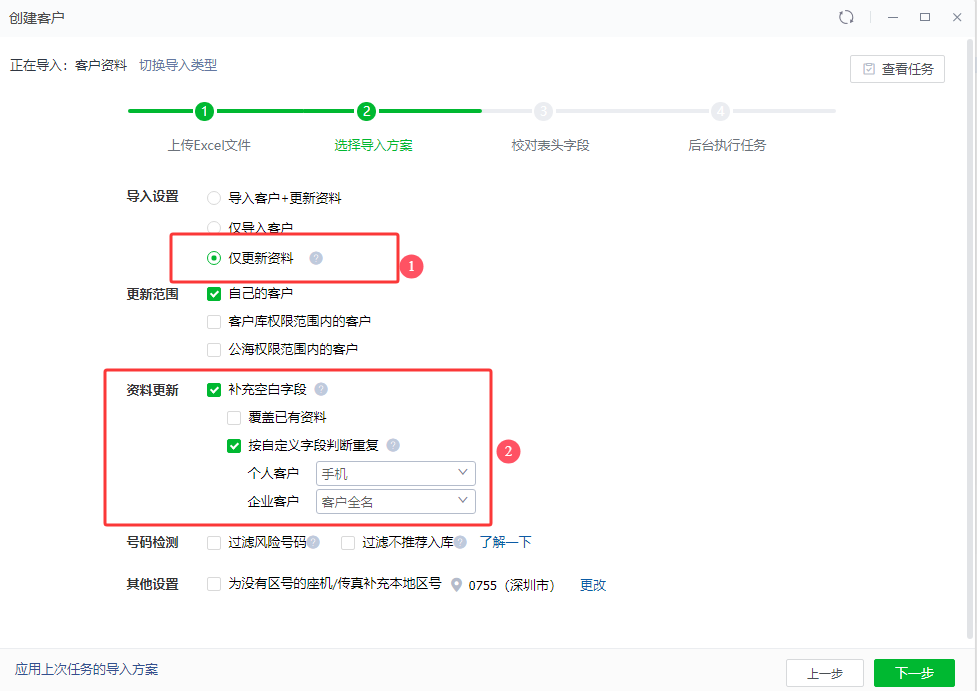
若要为已存在的客户补充空白字段内容,可在导入设置中勾选“仅更新资料”+“补充空白字段”。
如需更多帮助,请点击此处联系我们的服务团队。