





如何使用自动拨号功能?
本文介绍 WorkEC 自动拨号功能在电脑端和手机端的使用方法。电脑端可通过电话大面板的“自动拨号”按钮,或在“应用中心—联络中心—电话设置—设置—电话和录音”中开启并设置拨号间隔(1—120 秒);可通过客户列表批量添加(上限 200)、电话大面板按进展/分组/标签筛选导入,或在电话任务详情页点击“立即执行”将号码导入待拨打列表。手机端可在 EC 消息界面或客户界面导入号码(批量选择上限 1000),并在待拨打列表设置或“我—设置—自动拨号”中启用,设置拨号间隔(3—120 秒);还可在“我—设置—自动拨号”中开启或关闭弹出添加客户跟进窗口。开始自动拨号后,在待拨打列表点击号码即可,上一通挂断后按顺序继续拨打;若开通多种外呼方式,第一通会弹出拨打方式供手动选择,后续默认沿用该方式。注意事项:待拨打列表号码仅保存 48 小时,电脑端与手机端数据不同步,建议拨号间隔设为 10 秒以上,苹果手机暂不支持自动拨号,通过 API 对接的拓展应用外呼不支持自动拨号。可参考官方视频:https://md.workec.com/public/workflow/6456469a791afe0d866a7d01。
自动拨号功能的使用方法如下:
电脑端使用方法
启用自动拨号功能:方式1:在电话面板大面板中,点击待拨打列表上方的 “自动拨号” 按钮,操作确认后即可开启。
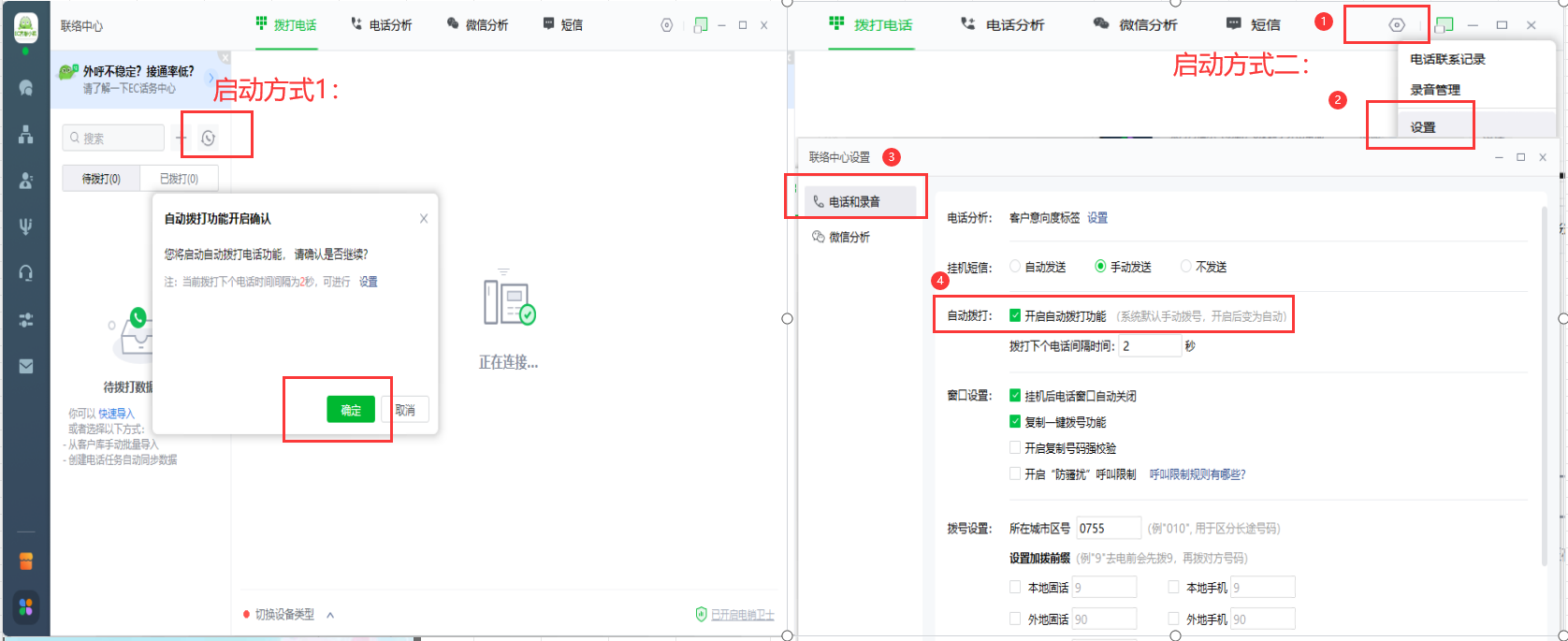 方式2:依次点击 “应用中心”--“联络中心”--右上角“电话设置”--“设置”--“电话和录音”,在此处开启自动拨号功能,并设置拨号间隔(可设置范围为 1 - 120 秒)。
将号码导入到待拨打列表:方式 1:在客户列表中筛选客户后,批量选择并添加到待拨打列表(批量选择客户上限为 200)。
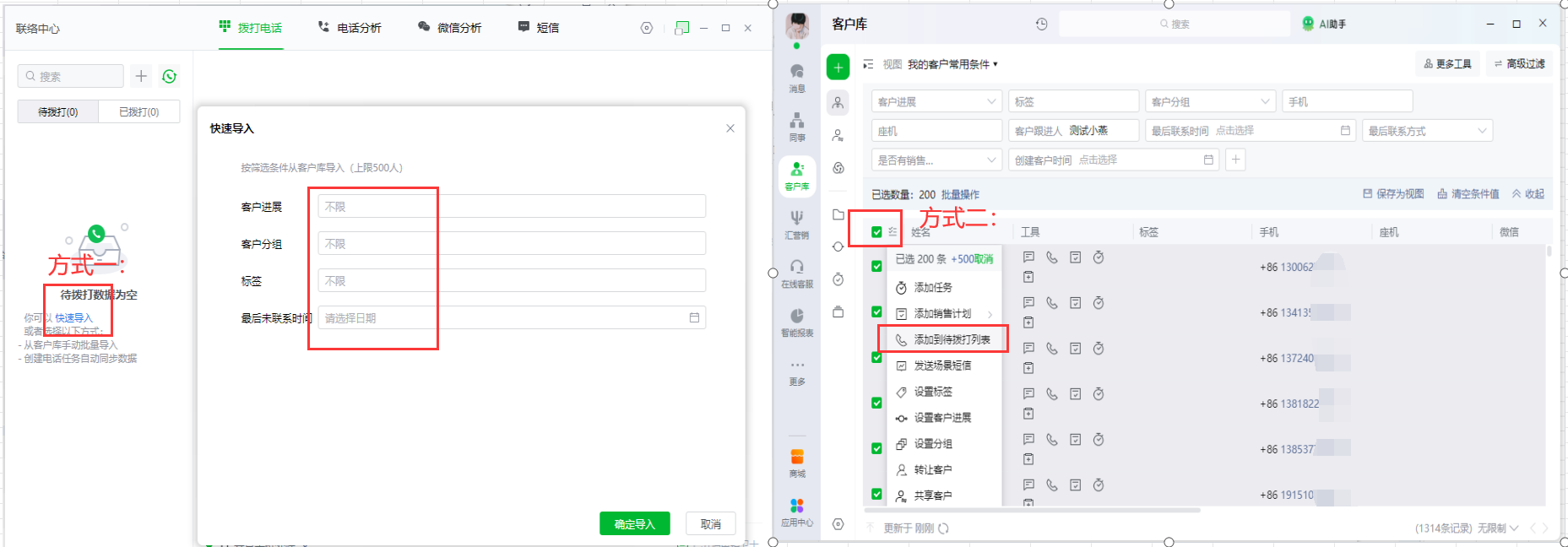 方式 2:在电话大面板中,点击待拨打列表上方的【+】,通过进展、分组、标签等筛选条件导入待拨打列表。 方式 3:在任务中的电话任务详情页,点击 “立即执行”。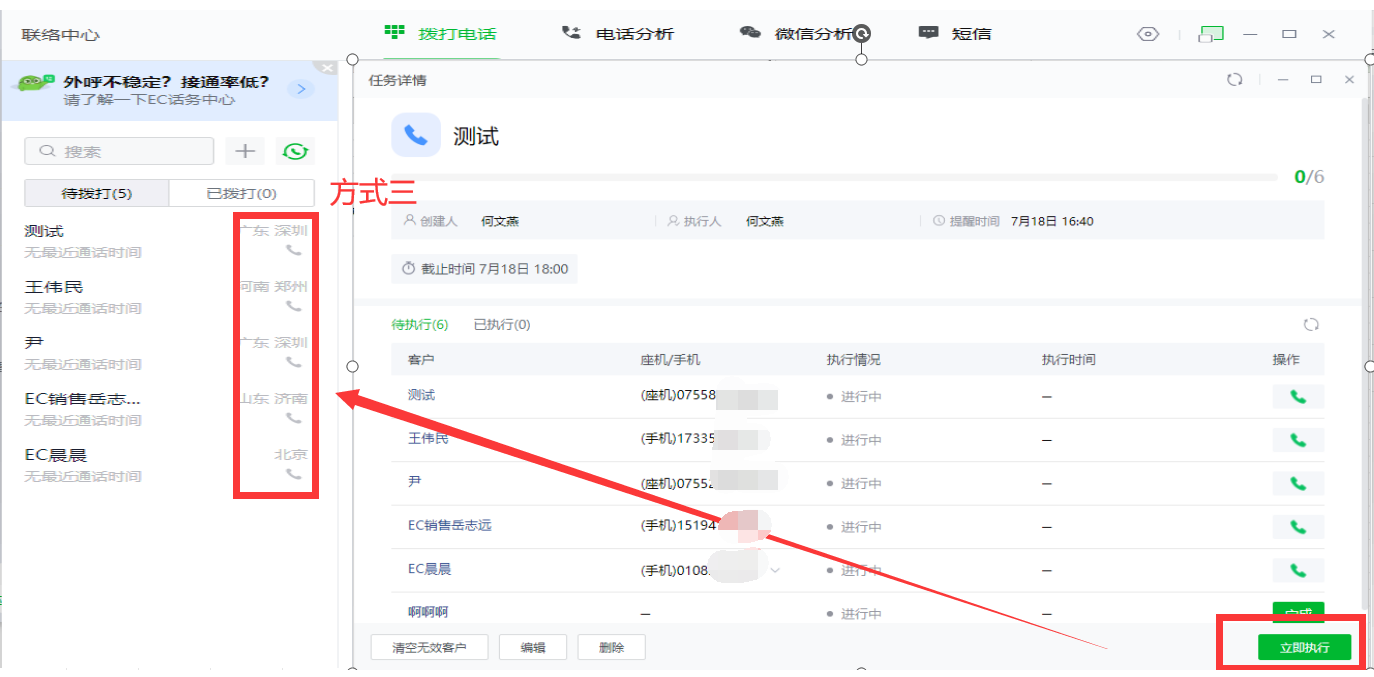
开始自动拨号:在待拨打列表中点击其中一个号码开始拨号,上一通电话挂断后,系统将按顺序执行自动拨号。
手机端使用方法
将号码导入到待拨打列表:方式 1:在手机端 EC 消息界面,点击右上角电话图标打开待拨打列表,然后点击【+】,根据客户分组选择客户后导入待拨打列表。
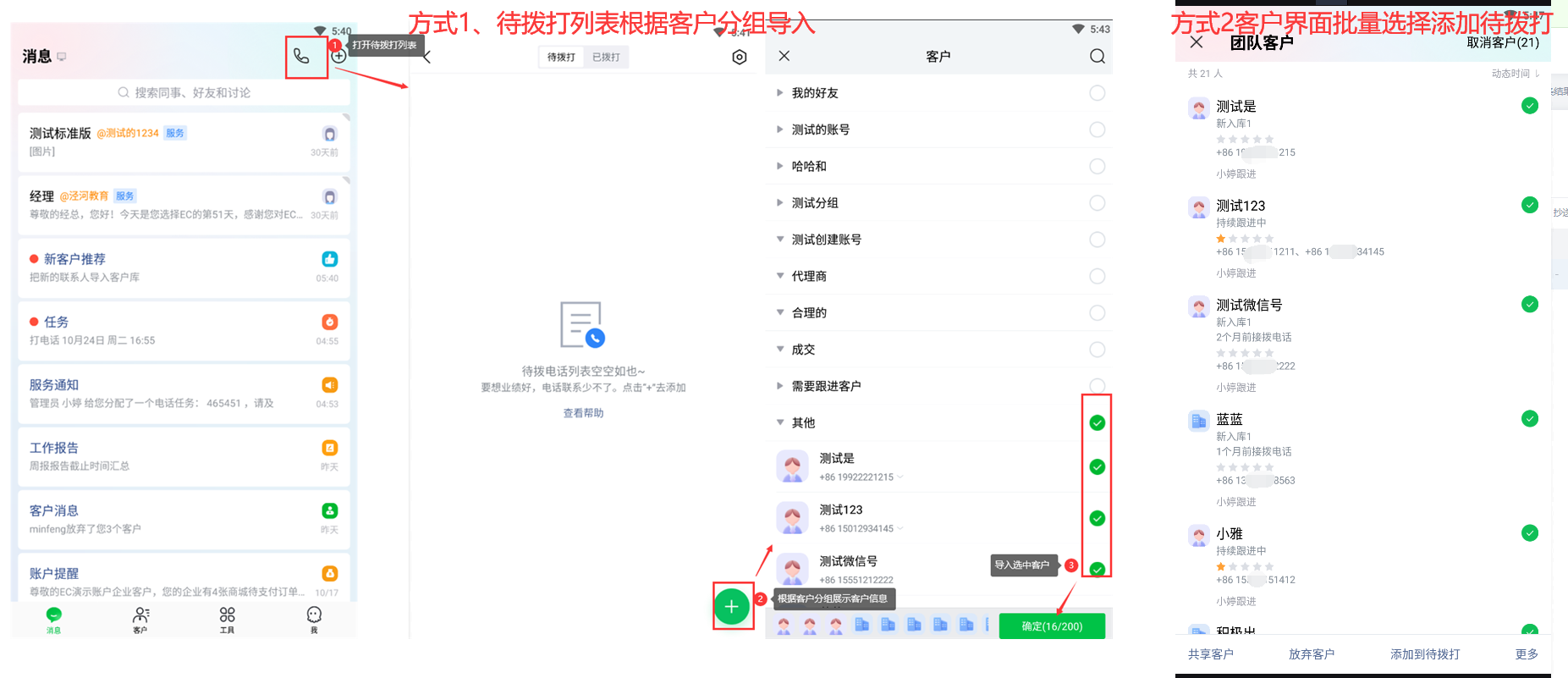 方式 2:在手机端 EC 客户界面筛选客户后,批量选择客户并点击【添加到待拨打】(批量选择客户上限为 1000)。
启用自动拨号功能:方式 1:在消息 - 待拨打列表右上角点击设置按钮,启用自动拨号并设置拨号间隔(可设置范围为 3 - 120 秒)。
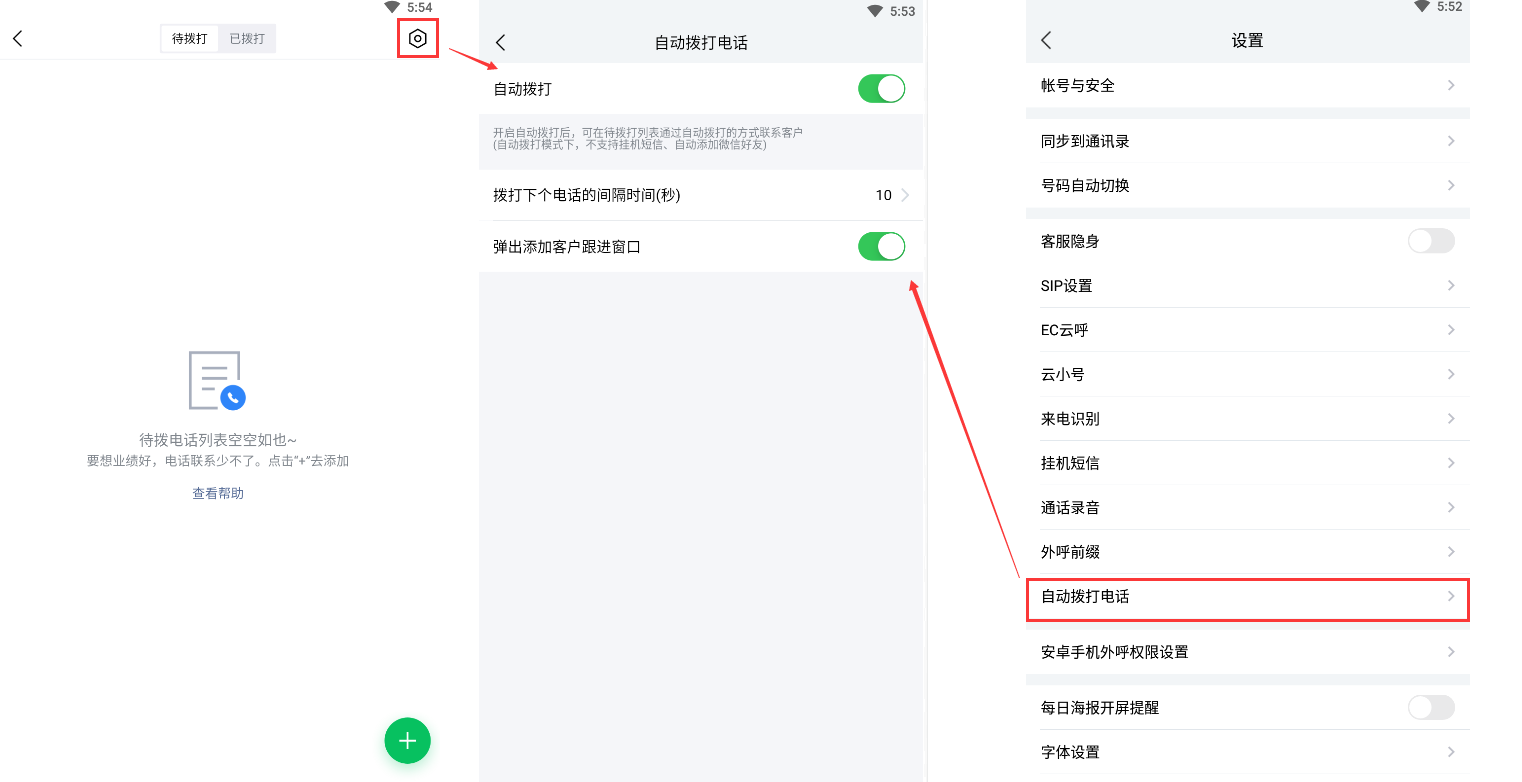 方式 2:依次点击 “我”--“设置”--“自动拨号” 界面,启用自动拨号功能并设置拨号间隔(可设置范围为 3 - 120 秒)。
客户跟进窗口设置:在 “我”-“设置”-“自动拨号” 界面,可【开启 / 关闭弹出添加客户跟进窗口】。开启后,通话结束会弹出客户跟进窗口,您可根据实际情况填写跟进记录。
开始自动拨号:在待拨打列表中点击其中一个号码开始拨号。若开通多种外呼方式(如 EC 云呼、SIP),每次执行自动拨打时,第一通会弹出拨打方式供用户手动选择,选择后后续电话默认遵守该手动选择的拨号方式;上一通电话挂断后,系统将按顺序执行自动拨号。
参考视频
您可以参考以下链接中的视频进行使用:
https://md.workec.com/public/workflow/6456469a791afe0d866a7d01
注意事项
待拨打列表中的号码仅保存 48 小时。
电脑端待拨打列表与手机端待拨打列表数据不同步。
为降低频繁拨打带来的风险,建议将拨号间隔设置为 10 秒以上。
苹果手机暂不支持自动拨号功能。
通过 API 对接的拓展应用外呼,不调用 EC 电话助手,因此不支持自动拨号功能。
如需更多帮助,请点击此处联系我们的服务团队。